CryptoUpload · Verschlüsselung auf deinem Computer, für die Cloud, die du schon nutzt
Deine Cloud speichert deine Dateien. Lesen muss sie sie nicht.
CryptoUpload verschließt jede Datei auf deinem Computer, bevor sie ihn verlässt. Google Drive, Dropbox, OneDrive oder dein eigener Server erhalten nur unlesbare Blöcke. Den Schlüssel hast nur du.
- Kostenlos und Open Source
- Kein Konto nötig
- Kein Server von uns dazwischen
- Keine Telemetrie
Öffentliche Beta · Was du selbst prüfen kannst
I
Bevor sie gehen
Jede Datei wird in Blöcke zerlegt, und jeder Block wird mit AES-256-GCM versiegelt, hier, auf deinem Computer. Sogar der Name verschwindet. Nichts Lesbares verlässt diesen Rechner.
Jeder Block wird für sich versiegelt. Der Namenswechsel oben ist eine Illustration.
II
Unterwegs
Nur versiegelte Blöcke machen sich auf den Weg. Ziel: der Speicher, den du ohnehin hast und vielleicht schon bezahlst. Du musst weder die Cloud wechseln noch einer neuen vertrauen.
Ein Ziel antippen oder mit der Maus darauf zeigen, um die Verbindung zu sehen.
III
Auf der anderen Seite
So sieht deine Cloud für diejenigen aus, die sie betreiben. Bewege das Licht über die Liste: Innerhalb des Kreises siehst du, was du siehst; außerhalb bleibt, was für sie übrig ist.
Was du siehst
- Mietvertrag.pdf1,8 MB14. Sep. 2026, 09:12
- Urlaubsfoto 0412.jpg4,1 MB12. Sep. 2026, 18:40
- Passwörter.kdbx46 KB11. Sep. 2026, 22:05
- Steuererklärung 2025.pdf920 KB08. Sep. 2026, 10:31
- Arztbefunde.pdf2,3 MB05. Sep. 2026, 16:18
- Rechnung 0043.pdf140 KB03. Sep. 2026, 08:57
- Abschlussarbeit final v3.docx1,2 MB29. Aug. 2026, 23:44
- Hochzeitsvideo.mp41,4 GB21. Aug. 2026, 12:09
Was der Anbieter nicht mehr sieht
- Datei- und Ordnernamen
- Was in den Dateien steht
- Welcher Ordner in welchem liegt
Was der Anbieter weiterhin sieht
- Wie viele Dateien es gibt
- Wie groß jede einzelne ist
- Wann sie geschrieben wurde
- Die Adresse, von der aus du dich verbindest
Beispiel zur Veranschaulichung: Die Namen auf der Seite des Anbieters sind erfunden, aber echten nachempfunden.
Was sichtbar bleibt, Punkt für Punkt
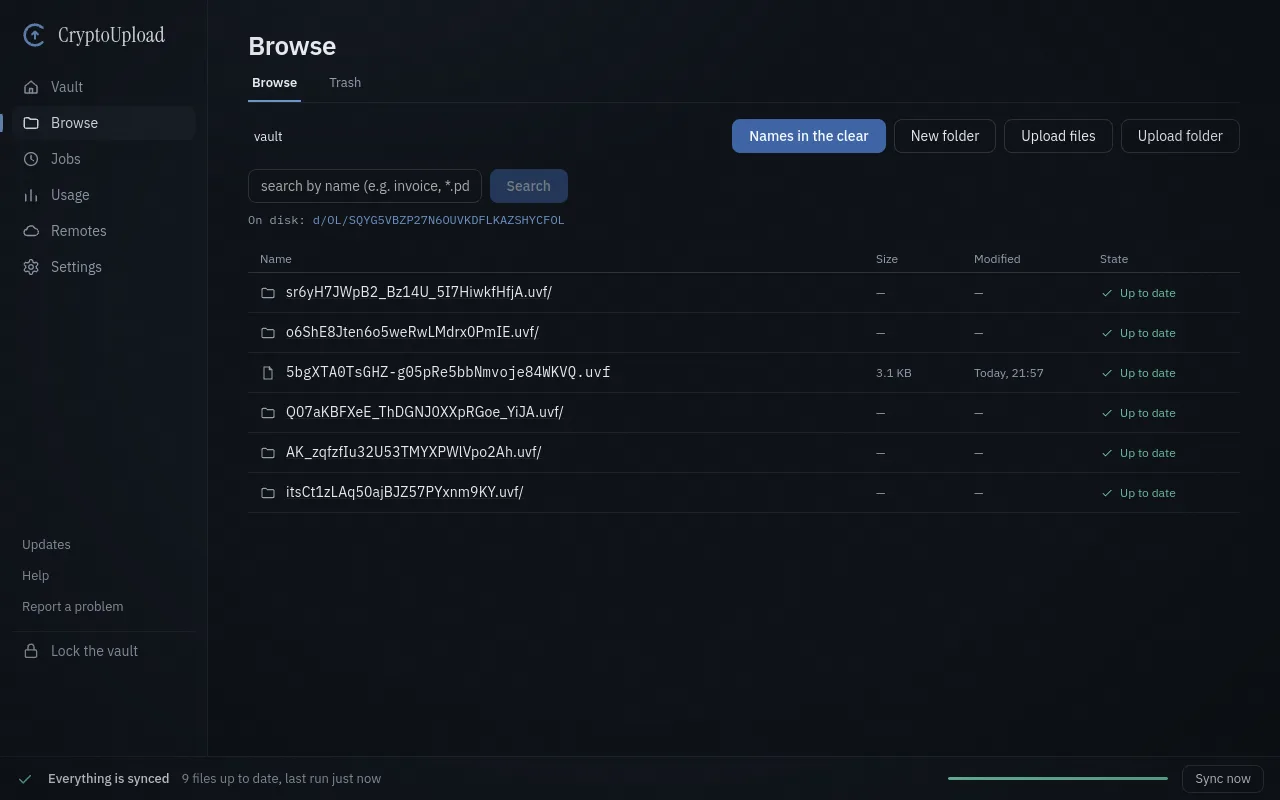
Und so sieht es wirklich aus
Ein Ordner in der App, so wie du ihn siehst, und derselbe Ordner, so wie dein Speicheranbieter ihn ablegt.

Mehr als ein Schloss
Ein Schutz, der im Weg steht, wird abgeschaltet. Dieser hält sich heraus: Der Tresor ist ein Laufwerk wie jedes andere, die Version von gestern lässt sich zurückholen, und Backups können unveränderlich sein.
-
Ein Laufwerk wie jedes andere
Der Tresor erscheint unter den Laufwerken deines Computers. Öffne, bearbeite und speichere mit den Programmen, die du immer nutzt, unter Windows und Linux. Die Verschlüsselung arbeitet im Hintergrund.
-
Ein riesiges Video, ohne Warten
Öffne eine große Datei aus der Cloud, ohne sie vorher komplett herunterzuladen.
-
Ein Ordner, der immer geschützt ist
Wähle einen Ordner, und jede Änderung wird verschlüsselt und hochgeladen. Du bestimmst die Uhrzeiten, die Bandbreitenbegrenzung und was ausgenommen bleibt. Bricht die Verbindung ab, läuft der Upload dort weiter, wo er stehen geblieben ist.
-
Zurück zu gestern
Versehentlich etwas überschrieben? Der Versionsverlauf holt dir die frühere Kopie zurück.
-
Nichts verschwindet stillschweigend
Zwei Geräte ändern dieselbe Datei? Beide Versionen bleiben erhalten. Lieber eine Datei zu viel als verlorene Arbeit.
-
Eine Kopie, die gestohlene Zugangsdaten nicht löschen können
Mit S3 Object Lock lassen sich hochgeladene Kopien nicht endgültig löschen, bis die von dir festgelegte Aufbewahrungsfrist abgelaufen ist, selbst mit deinen Speicher-Zugangsdaten. Eine Synchronisierung, die wie ein Angriff aussieht, wird zur Bestätigung angehalten: eine Heuristik, keine Garantie.
-
Ein echter Schlüssel, in deiner Tasche
Entsperre mit einem FIDO2-Sicherheitsschlüssel. Oder verlange beides: Passwort und Schlüssel.
-
Ein Plan B, der funktioniert
Die 24 Wiederherstellungswörter öffnen den Tresor auch dann, wenn du das Passwort vergessen hast. Und du kannst ein Notfall-Wiederherstellungsset ausdrucken und wegschließen.
-
Teilen ohne Mittelsmann
Mehrere Personen im selben Tresor, ohne dazwischengeschalteten Kontoserver.
Für wen es gedacht ist
Für alle, die ihr Leben in einem Ordner haben
Dokumente, Fotos, Steuererklärungen, Arztbefunde. Du legst sie in der Cloud ab, weil es bequem ist: Das bleibt so, aber lesen kannst nur du.
Für alle, die sich um die Daten anderer kümmern
Mandanten, Patienten, Akten. Wird dein Anbieter gehackt, sind es auf seiner Seite unlesbare Blöcke, die abfließen, nicht ihre Dokumente. Eine zusätzliche Schutzschicht, nicht die einzige.
Für alle, die einen eigenen Server betreiben
S3-kompatibler Speicher, SFTP oder WebDAV auf deinem eigenen Server, unveränderliche Backups mit Object Lock und geplante Backups, die weiterlaufen, auch wenn du das Fenster schließt.
Anleitungen
- Cloud verschlüsseln: Dateien schützen, bevor sie hochgeladen werden
- Google Drive verschlüsseln und Ordner mit Passwort schützen
- Dropbox-Ordner mit Passwort schützen und verschlüsseln
- OneDrive verschlüsseln und Ordner mit Passwort schützen
- Verschlüsseltes Backup auf deinem eigenen Server oder NAS
- Ordner mit Passwort schützen unter Windows 11, auch in Home
- Automatisches verschlüsseltes Backup in die Cloud, die du schon hast
- Eine Sicherung, die auch gestohlene Zugangsdaten nicht löschen
- Verschlüsselter Ordner unter Linux, ohne Terminal
Download
Hol dir die Schlüssel zurück.
Kostenlos, ohne Konto. Installieren, Passwort wählen, und die Dateien, die du in den Tresor legst, erreichen die Cloud schon verschlüsselt. Anders überlegt? Kopiere sie heraus und deinstalliere: ohne Haken.
Fang mit einem Ordner voller Kopien an. Lass die Originale, wo sie sind, bis du gesehen hast, dass sich alles wieder öffnen lässt, auch mit den 24 Wörtern.
Probiere es zuerst mit einem Ordner auf diesem Computer: keine Cloud, kein Schlüssel, kein Konto. Verbinde deine Cloud, wenn du gesehen hast, dass sich deine Dateien wieder öffnen lassen.
Derzeit läuft CryptoUpload unter Windows und Linux. Schick dir den Link selbst und lade es von deinem Computer aus herunter.
Vorerst nur Windows und Linux. Eine Mac-Version hängt von Kosten ab, die ein Ein-Personen-Projekt nicht tragen kann; mit ausreichender Finanzierung lässt sie sich bauen.
Folge dem Feed der Versionen, oder wähle auf GitHub „Watch“, dann „Custom“, dann „Releases“. Keine Anmeldung bei uns. Feed der Versionen (RSS)
-
Dein System
Windows
.exe-Installer
-
Dein System
Linux
Debian, Ubuntu und darauf basierende Distributionen .deb herunterladen 20 MB
Fedora, Arch, openSUSE und jede andere Distribution AppImage herunterladen 96 MB
Version 0.1.0-beta.2 · Öffentliche Beta, noch nicht von einer externen Sicherheitsfirma geprüft: Fang mit Kopien deiner Dateien an. Veröffentlicht am 24. Oktober 2026. Was du selbst prüfen kannst
Unter Windows können beim ersten Mal zwei Meldungen erscheinen: Dein Browser meldet vielleicht, dass die Datei nicht häufig heruntergeladen wird (wähle, sie zu behalten), dann zeigt Windows womöglich die SmartScreen-Warnung (wähle „Weitere Informationen“, dann „Trotzdem ausführen“). Beide betreffen den Ruf eines neuen Programms, das noch kein kostenpflichtiges Code-Signing-Zertifikat hat.
Die App gibt es in 10 Sprachen, Deutsch eingeschlossen: Sie folgt der Systemsprache, und du kannst sie in den Einstellungen ändern.
Dein Download hat begonnen
Windows
- Beim ersten Mal fragt Windows zweimal. Zuerst meldet dein Browser vielleicht, dass die Datei nicht häufig heruntergeladen wird: Wähle, sie zu behalten (in Edge über das Menü „…“ neben dem Download, dann bestätigen).
- Öffne sie. Wenn die SmartScreen-Warnung von Windows erscheint, wähle „Weitere Informationen“, dann „Trotzdem ausführen“.
- Es installiert nur für deinen Benutzer, ohne Administratorrechte. Für das virtuelle Laufwerk bietet es an, die Download-Seite von WinFsp zu öffnen: Die Installation von WinFsp braucht Administratorrechte und kann warten.
- Fang mit einem Ordner voller Kopien an und schreib die 24 Wiederherstellungswörter auf Papier.
Beide Meldungen betreffen den Ruf: Windows zeigt sie bei neuen Programmen, die noch kein kostenpflichtiges Code-Signing-Zertifikat haben. Der Installer ist stattdessen mit dem eigenen Schlüssel des Projekts signiert. Lieber vorher prüfen? Vergleiche seine SHA-256-Prüfsumme oder seine Signatur: So prüfst du den Download
Linux: .deb
- Öffne ein Terminal im Ordner mit der heruntergeladenen Datei und führe aus:
sudo apt install ./CryptoUpload_0.1.0-beta.2_amd64.deb - Starte CryptoUpload dann über das Anwendungsmenü.
- Für das virtuelle Laufwerk muss FUSE 3 installiert sein.
Linux: AppImage
- Mach die Datei ausführbar und starte sie:
chmod +x CryptoUpload_0.1.0-beta.2_amd64.AppImage && ./CryptoUpload_0.1.0-beta.2_amd64.AppImage - Für das virtuelle Laufwerk muss FUSE 3 installiert sein.
Bei einem Schritt hängen geblieben? Sag uns, wo: eröffne ein Issue auf GitHub
Alle Details zur Installation Was es nicht schützt Anleitung für die ersten Schritte

In drei Schritten startklar
Installieren
Ein gewöhnlicher Installer. Keine Registrierung.
Tresor anlegen
Wähle ein Passwort und bewahre die 24 Wiederherstellungswörter sicher auf: Die App lässt sie dich bestätigen, und du kannst ein Wiederherstellungs-Kit drucken.
Cloud verbinden
Wähle, wo er liegen soll und was du schützt. Ein NAS, S3, SFTP, WebDAV oder ein lokales Laufwerk verbinden sich direkt. Google Drive, Dropbox und OneDrive brauchen vorher einmal einen kostenlosen App-Schlüssel aus deinem eigenen Konto: sechs Schritte bei Google, fünf bei Dropbox, vier bei OneDrive, mit Schritt-für-Schritt-Anleitung.
Für alle, die hineinschauen wollen
Bis hierhin die Kurzfassung. Ab hier: die Zahlen, die zusätzlichen Schutzfunktionen und die Grenzen, offen benannt.
IV
Glaub uns nicht einfach. Probier es aus.
Tippe irgendetwas ein. Dein Browser verschlüsselt es sofort mit AES-256-GCM, demselben Verfahren wie die App. Der Schlüssel ist zufällig, existiert nur auf dieser Seite und wird nirgendwohin gesendet.
Was ein Anbieter speichern würde
- Nonce
- Verschlüsselte Daten
- Echtheitssiegel
Winzige Blöcke, damit du sie sehen kannst: je 8 Byte, eine Zeile pro Block. Die App nutzt Blöcke von 32 KiB, verschlüsselt auch Namen und verwendet das UVF-Format. Außerdem bindet die App jeden Block an seine Datei und erkennt Abschneiden an ihrer Regel für das Dateiende: Das hier ist die Idee, nicht das Format.
Diese Demo braucht einen Browser mit Web Crypto, auf einer sicheren Seite (https) und mit aktiviertem JavaScript.
Das Schloss in Zahlen
Keine selbst gebauten Algorithmen: öffentliche Standardverfahren und UVF, ein offenes Format mit öffentlicher Spezifikation. Unsere Ergänzungen (Anti-Rollback-Register, Teilen, privates Profil) stehen im veröffentlichten Code, unter der GPL-3.0-or-later: Jeder kann ihn lesen und prüfen.
Quellcode Sicherheitsrichtlinie UVF-Spezifikation
-
256 Bit
Ein Schlüssel für jede Datei
AES-256-GCM, mit einem anderen Zufallsschlüssel pro Datei. Alles wird auf deinem Computer verschlüsselt.
-
32 KiB
Ein Siegel auf jedem Block
Ändere ein einziges Bit, und die Datei lässt sich nicht mehr öffnen. Eine abgeschnittene Datei wird abgelehnt, nicht verkürzt angezeigt.
-
256 MiB
Der Preis jedes Versuchs
Wer dein Passwort errät, zahlt bei jedem Versuch 256 MiB Arbeitsspeicher (Argon2id).
-
24 Wörter
Dein Weg zurück
Eine Wiederherstellungsphrase, die einmal angezeigt und nie gespeichert wird. Ändere dein Passwort, ohne deine Dateien neu zu verschlüsseln.
-
7 Ziele
Du wählst den Speicher
Google Drive, Dropbox, OneDrive, S3-kompatibler Speicher, SFTP, WebDAV oder ein lokaler Datenträger. Auch mehrere, wenn du magst.
-
0 Server von uns
Niemand dazwischen
Kein Konto, kein Abo, keine Telemetrie. Die App spricht nur mit der Cloud, die du gewählt hast, und prüft, sofern du es nicht abschaltest, ob eine neue Version erschienen ist.
Zusätzliche Schutzfunktionen, aus, bis du sie einschaltest
Der Basisschutz ist immer da. Das hier sind Extras: aus, bis du sie einschaltest, und jedes sagt offen, was es schützt und was es kostet. Einschalten ist kostenlos; Ausschalten verlangt das Passwort.
Der Tresor sperrt sich selbst
Der Computer geht in den Ruhezustand oder eine Remotedesktop-Sitzung beginnt: Der Tresor sperrt sich und das Laufwerk wird getrennt, ohne auf dich zu warten.
Die Grenze: Ein Programm, das bei geöffnetem Tresor schon unter deinem Benutzerkonto läuft, lässt sich nicht vollständig aufhalten.
Eine Falle für Schnüffler
Das Laufwerk enthält Köderdateien, die kein ehrliches Programm öffnet. Liest sie etwas aus oder öffnet es binnen weniger Sekunden sehr viele Dateien, sperrt sich der Tresor sofort und sagt dir, welches Programm es war.
Die Grenze: Derzeit unter Linux. Ein speziell gegen CryptoUpload geschriebener Schädling kann die Köder erkennen.
Verschleierte Größen
Mit dem privaten Profil wird jede Datei auf eine Standardgröße aufgerundet, höchstens etwa 12 % mehr: Dateien ähnlicher Größe sehen für jeden, der den Server beobachtet, gleich aus. Auch die Namenslängen fallen in fünf Stufen.
Die Grenze: Wird beim Anlegen des Tresors gewählt und danach nicht mehr geändert. Es braucht etwas mehr Speicherplatz.
Durchmischter Zeitablauf
Dateien gehen in zufälliger Reihenfolge hinaus, und jeder automatische Durchlauf wartet eine zufällige Zeit, bis zu 24 Stunden: Die Ankunftszeiten spiegeln nicht mehr wider, wann du bearbeitet hast. Über einen Proxy sieht der Anbieter deine Adresse nicht.
Die Grenze: Volumen und Häufigkeit bleiben auf Dauer sichtbar. Die Browser-Anmeldung bei Google Drive, Dropbox und OneDrive umgeht den Proxy; S3 funktioniert nur über einen HTTP-Proxy.
Zwei Schlüssel statt einem
Passwort und FIDO2-Sicherheitsschlüssel zusammen: Das Passwort allein öffnet nicht, der Schlüssel allein auch nicht. Ein ausspioniertes Passwort genügt nicht mehr.
Die Grenze: Die 24 Wörter öffnen ihn weiterhin allein, als Notausgang: Bewahre sie sicher auf.
Der Weg zurück, aufgeteilt
Aus den 24 Wörtern werden zum Beispiel fünf Anteile, von denen drei genügen. Ein gestohlener Anteil verrät nichts; ein verlorener sperrt dich nicht aus.
Die Grenze: Er schützt nur, wenn du die Kopien der ganzen Phrase vernichtest.
Ein Knopf, der alles schließt
Ein Knopf oder ein Tastenkürzel: Tresor gesperrt, Laufwerk ausgehängt, Liste zuletzt verwendeter Tresore und Aktivitätsprotokoll gelöscht, Schlüssel aus dem Schlüsselbund des Systems entfernt.
Die Grenze: Die Daten auf dem Server und deine Originaldateien bleiben unberührt.
Und mehr: schreibgeschütztes Laufwerk, Programme, die das Laufwerk lesen dürfen (unter Linux), weniger Spuren auf dem Datenträger, ein Hinweis auf fehlgeschlagene Versuche, den Tresor zu öffnen.
V
Was ein Schloss nicht kann
Besser, du weißt es, bevor du ihm etwas anvertraust. Das sind die Grenzen von heute.
- CryptoUpload hat noch kein unabhängiges Sicherheitsaudit durchlaufen. Es gab nur eine interne Überprüfung.
- Dein Anbieter sieht weiterhin, wie viele Dateien du hast, wie groß sie sind, wann sie geschrieben wurden und von wo aus du dich verbindest.
- Ein bereits kompromittierter Computer oder ein entsperrt zurückgelassener Tresor auf einem Rechner, den auch andere nutzen, liegt außerhalb dessen, was es schützen kann.
- Ein Passwortwechsel oder das Entfernen einer Person aus einem geteilten Tresor macht nicht rückgängig, was sie schon gesehen hat.
- Ein Anbieter kann sich weigern, deine Dateien herauszugeben. Das Schloss erkennt Manipulation; es kann einen Anbieter nicht zur Mitarbeit zwingen. Deshalb kannst du den Tresor auf mehr als einem Ziel halten.
- Verlierst du Passwort und die 24 Wörter, kann niemand deine Daten wiederherstellen. Nicht einmal wir. Deshalb gibt es ein Wiederherstellungsset zum Ausdrucken und Wegschließen.
Warum ich das mache (Spoiler: nicht wegen des Geldes)
Meine persönlichen Daten sind schon bei mehr als einem Datenleck gelandet, bei Unternehmen, denen ich sie anvertraut hatte. Wer eingedrungen ist, ging mit einem dicken Bündel an Informationen über mich davon, alles im Klartext, ohne einen Hauch von Verschlüsselung: für jeden lesbar, für jeden Zweck.
CryptoUpload beginnt genau dort. Ich kann diese Daten nicht zurückholen, aber dafür sorgen, dass die nächsten Dateien, meine und deine, schon unlesbar in der Cloud ankommen.
Ich verdiene mit diesem Programm nichts: Ich verkaufe es nicht, ich schalte keine Werbung, ich habe kein Abo anzubieten, und ich könnte deine Daten nicht verkaufen, selbst wenn ich wollte, weil ich sie nicht sehen kann. Das Einzige, was ich annehme, sind freiwillige Spenden. Ich tue es aus Liebe zum Datenschutz und, ich gebe es zu, mit einer Prise Rache.
Wenn du in der Sicherheitsbranche arbeitest, kannst du mit mehr als einer Spende helfen: den Code lesen, Fehler suchen, Änderungen vorschlagen. Nur eine Regel: Sicherheitsprobleme werden privat an security@cryptoupload.org gemeldet, nie öffentlich.
Die Person, die CryptoUpload schreibt
Eine Verbesserung vorschlagen Finanzierung, offengelegt Den Code lesen
CryptoUpload: die Abrechnung
- Verkäufe des Programms
- 0,00 €
- Abonnements
- 0,00 €
- Werbung
- 0,00 €
- Verkauf deiner Daten
- unmöglich
- Freiwillige Spenden
- wenn du magst
- Gearbeitete Zeit
- über ein Jahr
- Ausgaben (alle von mir)
- reichlich
- Gesamtverdienst
- 0,00 €
Danke und auf Wiedersehen. Pass gut auf deine Daten auf.
Fragen, kurze Antworten
Muss ich die Cloud wechseln?
Nein. CryptoUpload arbeitet auf dem Speicher, den du schon hast: Google Drive, Dropbox, OneDrive, S3-kompatibler Speicher, SFTP, WebDAV oder ein einfacher Datenträger.
Muss ich ein Konto anlegen?
Nein. Es gibt kein CryptoUpload-Konto und keinen Server von uns zwischen dir und deinen Dateien. Google Drive, Dropbox und OneDrive brauchen nur einen kostenlosen App-Schlüssel aus deinem eigenen Konto: Die nächste Antwort sagt, was das bedeutet.
Warum brauchen Google Drive, Dropbox und OneDrive einen Schlüssel aus meinem Konto?
Damit keine App eines Dritten zwischen dir und deinem Speicher sitzt: Dein Zugang hängt nur von dir und deinem Anbieter ab. Der Schlüssel ist kostenlos und wird einmal auf den Entwicklerseiten des Anbieters angelegt: sechs Schritte bei Google, fünf bei Dropbox, vier bei OneDrive, mit einer Schritt-für-Schritt-Anleitung. Google zeigt danach den Hinweis „nicht überprüfte App“: Das ist normal für eine App, die du selbst registriert hast. Die Unterstützung für Dropbox und OneDrive ist noch experimentell.
Könnt ihr meine Dateien lesen?
Nein. Dateien werden auf deinem Computer verschlüsselt, und bei uns kommt nichts an. Die Schlüssel lassen sich nur mit deinem Passwort, deinen 24 Wörtern oder einer Entsperrmethode öffnen, die du selbst hinzufügst.
Ist es fertig?
Es ist eine öffentliche Beta: Es funktioniert, wurde aber noch nicht unabhängig geprüft. Fang mit Kopien deiner Dateien an und behalte von allem Wichtigen eine zweite Kopie.
Was, wenn ich mein Passwort vergesse?
Du nutzt die Wiederherstellungsphrase aus 24 Wörtern, die dir beim Anlegen des Tresors gezeigt wird. Verlierst du Passwort und Phrase, kann niemand die Daten wiederherstellen: Das ist der Preis eines Schlüssels, den nur du besitzt.
Was, wenn ich eines Tages aufhören will?
Du kannst jederzeit gehen. Öffne den Tresor, kopiere deine Dateien unverändert heraus und deinstalliere. Es gibt nichts zu kündigen, und das Tresorformat ist offen dokumentiert, kein Käfig.
Du kommst von einem anderen Verschlüsselungsprogramm?
Du musst nichts an Ort und Stelle umwandeln. Behalte deinen alten Tresor und öffne ihn mit dem Programm, das ihn angelegt hat, kopiere die Dateien in einen CryptoUpload-Tresor und prüfe, ob sie sich öffnen lassen. Beide können nebeneinander bestehen, bis du sicher bist; dann legst du den alten still.
Kostet es etwas?
Nein. Es ist freie Software und kostenlos. Dein Cloud-Anbieter verlangt vielleicht Geld für Speicherplatz, wie heute schon. Kein Haken: keine Werbung, keine Daten zu verkaufen (wir sehen sie nie). Der Grund steht unter „Warum ich das mache“.
Kann ich es bei der Arbeit nutzen?
Ja. Die Lizenz erlaubt es, und es kostet nichts. Einen Supportvertrag und garantierte Reaktionszeiten gibt es allerdings nicht: Eine Person schreibt es. Nutze es als zusätzliche Schicht auf einem Anbieter, der deine Pflichten bereits erfüllt, nicht anstelle deiner anderen Maßnahmen.
Sendet es Daten über mich irgendwohin?
Keine Telemetrie. Die App kontaktiert deinen Cloud-Anbieter und prüft, sofern du es in den Einstellungen nicht abschaltest, auf Updates.
Wurde es geprüft?
Noch nicht unabhängig. Es gab eine interne Sicherheitsüberprüfung, der Code ist öffentlich, und das Ziel ist, ein externes Audit mit Fördermitteln zu bezahlen. Was das für dich bedeutet und was wir in der Zwischenzeit empfehlen, steht auf der Seite Sicherheit.
Wurde es mit KI geschrieben?
Ja. CryptoUpload hat einen einzigen Entwickler, der einen KI-Assistenten genutzt hat, um den Code zu schreiben sowie Fehler zu finden und zu überprüfen: Allein arbeitend brauchte es eine zweite, objektive Meinung. Die Entscheidungen bleiben die einer Person, die Kryptografie stammt aus öffentlichen Algorithmen, und der Code ist offen, damit jeder ihn prüfen kann.
Und Smartphones?
Android und iOS sind geplant, aber noch nicht verfügbar.
Warum gibt es keine Mac-Version?
Eine Mac-Version braucht einen Apple-Computer und eine kostenpflichtige jährliche Entwicklermitgliedschaft, um sie zu bauen, zu signieren und zu veröffentlichen. CryptoUpload ist kostenlos und stammt von einer einzelnen Person ohne Finanzierung, daher sind diese Kosten vorerst unerschwinglich. Mit ausreichender Finanzierung kann ich sie bauen.
Was, wenn das Projekt eingestellt wird?
Das installierte Programm funktioniert weiter: Es hängt von keinem Server von uns ab. Du kannst deine Dateien jederzeit öffnen und herauskopieren. Format und Code sind öffentlich: Jeder kann es weiterführen.
Produktnamen gehören ihren jeweiligen Inhabern. CryptoUpload steht mit keinem von ihnen in Verbindung und wird von keinem unterstützt.
CryptoUpload
- Verschlüsselung
- AES-256-GCM, auf deinem Computer
- Tresorformat
- UVF, ein offenes Format
- Lizenz
- GNU GPL-3.0-or-later, mit einer App-Store-Ausnahme
- Preis
- Kostenlos
- Telemetrie
- Keine
- Fragen und Presse
- info@cryptoupload.org
- Sicherheitsmeldungen
- security@cryptoupload.org