Guida
Backup cifrato sul tuo server o NAS
Il server è tuo, ma un disco rubato o una macchina violata non dovrebbero bastare per leggere i tuoi file. Cifrali prima che partano.
Dove funziona
- Un’app per il computer
- CryptoUpload è un’app per Windows e Linux. Non c’è un’immagine Docker né una versione a riga di comando.
- Niente da installare sul server
- Il tuo NAS o server è solo la destinazione: non ci si installa nulla, basta che offra SFTP, WebDAV o S3.
- Backup programmati
- Girano mentre l’app è aperta, o dall’area di notifica dopo che hai chiuso la finestra. Se esci dall’app, si fermano.
Perché cifrare anche sul tuo server
- Un disco viene rubato o buttato via
- Un NAS portato via, un disco sostituito e mai cancellato: i file sono lì, leggibili.
- Una macchina si viola
- Chi entra nel server trova tutto quello che c’è sopra, così com’è.
- Non sei l’unico ad averci accesso
- Chi amministra la macchina, o il servizio che la ospita, può leggere ciò che non è cifrato.
Cosa cambia con CryptoUpload
- Sul server arrivano solo blocchi
- I file vengono cifrati sul tuo computer con AES-256-GCM prima di partire. Anche i nomi di file e cartelle.
- La chiave resta a te
- Si sblocca solo con la tua password, o con le tue 24 parole di recupero. Chi ha in mano il server non le conosce.
- Usi lo spazio che hai già
- Nessun servizio nuovo in mezzo: il tuo server, i tuoi dischi.
Come si collega
- S3 e compatibili
- Un tuo server compatibile S3, oppure i preset per Backblaze B2 e Wasabi. Un caricamento grande interrotto riprende da dov’era.
- SFTP
- L’impronta del server viene controllata: se cambia, la connessione si blocca.
- WebDAV
- https di regola; http in chiaro solo se lo scegli tu, con un avviso.
- Backup immutabili
- Con S3 Object Lock le copie caricate non si possono cancellare in modo definitivo fino alla scadenza che imposti, nemmeno con le credenziali dello spazio.
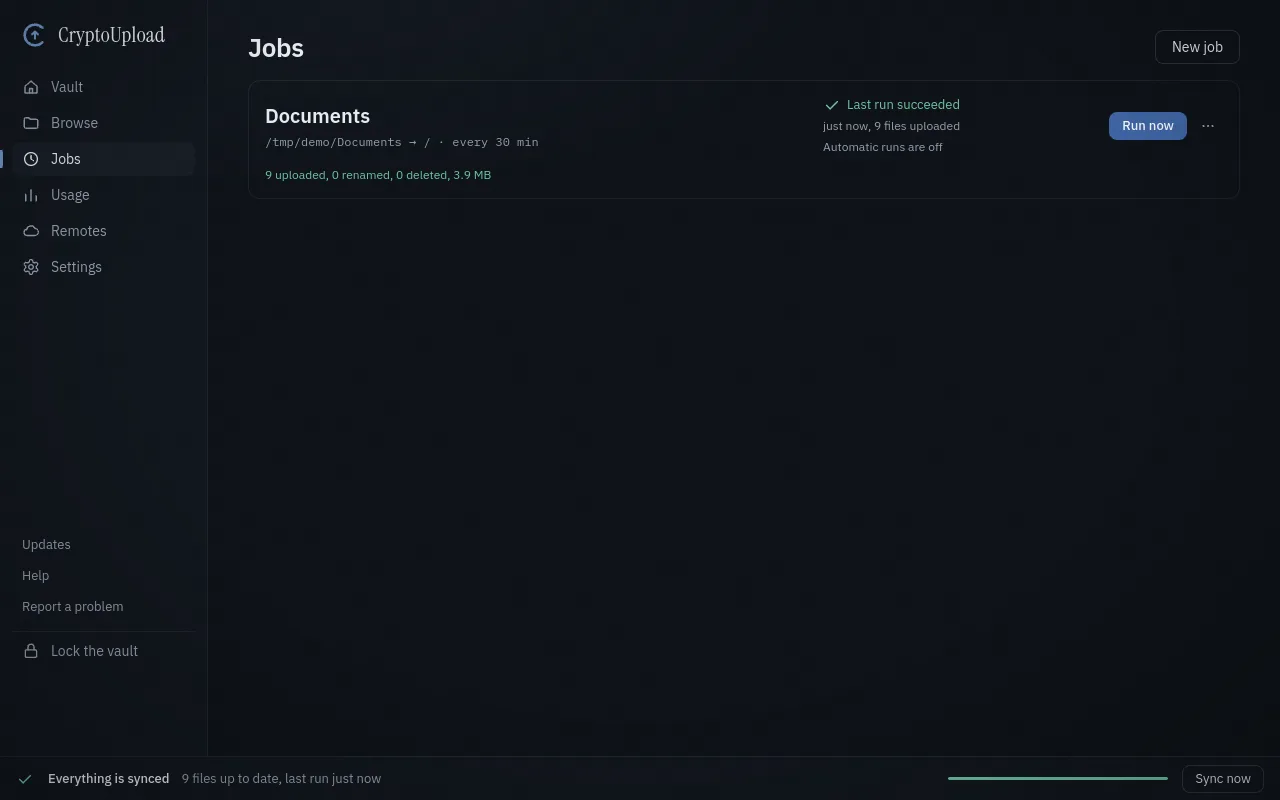
In pratica
- Installa CryptoUpload
- Gratis, per Windows e Linux. Nessun account da creare.
- Crea un vault
- Scegli una password e metti via le 24 parole di recupero.
- Collega lo spazio
- Poi scegli una cartella da tenere sincronizzata, oppure apri il vault come un disco.
L’app mostra le 24 parole una sola volta e ti chiede di confermarle prima di andare avanti. Puoi anche stampare un kit di ripristino da mettere via.
Cosa non cambia
- Ciò che resta visibile
- Quanti file hai, quanto pesano, quando li carichi e da quale indirizzo. Il profilo privato sfuma pesi e lunghezza dei nomi.
- Ciò che hai già caricato
- I file che oggi stanno lì in chiaro restano in chiaro finché non li sposti nel vault e cancelli gli originali.
- Nessun audit indipendente, per ora
- CryptoUpload ha avuto solo una revisione di sicurezza interna. Il codice è pubblico e chiunque può controllarlo.
Altre guide
Pronto a provarlo?
Gratuito per Windows e Linux. Nessun account, niente da disdire: se cambi idea, copi fuori i file e disinstalli.
Per ora CryptoUpload c’è per Windows e Linux. Mandati il link e scaricalo dal computer.
Per ora solo Windows e Linux. La versione per Mac dipende da costi che un progetto di una sola persona non può coprire; con fondi sufficienti si potrà realizzare.
Segui il feed delle versioni, oppure su GitHub scegli «Watch», poi «Custom», poi «Releases». Nessuna iscrizione da noi. Feed delle versioni (RSS)
-
Il tuo sistema
Windows
Programma di installazione .exe
-
Il tuo sistema
Linux
Debian, Ubuntu e le distribuzioni basate su di loro Scarica il .deb 20 MB
Fedora, Arch, openSUSE e ogni altra distribuzione Scarica AppImage 96 MB
Versione 0.1.0-beta.2 · Beta pubblica, non ancora controllata da una società di sicurezza esterna: parti da copie dei tuoi file. Pubblicata il 24 ottobre 2026. Cosa puoi controllare da te
Su Windows, la prima volta, possono comparire due messaggi: il browser può dire che il file non viene scaricato comunemente (scegli di tenerlo), poi Windows può mostrare l’avviso SmartScreen (scegli «Ulteriori informazioni», poi «Esegui comunque»). Riguardano entrambi la reputazione di un programma nuovo che non ha ancora un certificato di firma del codice a pagamento.
L’app è disponibile in 10 lingue, italiano compreso: segue la lingua del sistema e puoi cambiarla nelle impostazioni.
Il download è partito
Windows
- La prima volta Windows chiede due volte. Prima il browser può dire che il file non viene scaricato comunemente: scegli di tenerlo (in Edge dal menu «…» accanto al download, poi conferma).
- Aprilo. Se compare l’avviso SmartScreen di Windows, scegli «Ulteriori informazioni», poi «Esegui comunque».
- Si installa solo per il tuo utente, senza diritti di amministratore. Per il disco virtuale propone di aprire la pagina di download di WinFsp: installare WinFsp chiede i diritti di amministratore, e può aspettare.
- Comincia con una cartella di copie, e scrivi le 24 parole di recupero su carta.
I due messaggi riguardano la reputazione: Windows li mostra per i programmi nuovi che non hanno ancora un certificato di firma del codice a pagamento. L’installer è invece firmato con la chiave del progetto. Preferisci controllare prima? Confronta il suo SHA-256 o la sua firma: Come verificare il download
Linux: .deb
- Apri un terminale nella cartella del file scaricato ed esegui:
sudo apt install ./CryptoUpload_0.1.0-beta.2_amd64.deb - Poi avvia CryptoUpload dal menu delle applicazioni.
- Per il disco virtuale serve FUSE 3 installato.
Linux: AppImage
- Rendi il file eseguibile e avvialo:
chmod +x CryptoUpload_0.1.0-beta.2_amd64.AppImage && ./CryptoUpload_0.1.0-beta.2_amd64.AppImage - Per il disco virtuale serve FUSE 3 installato.
Bloccato a un passo? Dicci dove: apri una segnalazione su GitHub
Scritta e controllata dal progetto CryptoUpload. ·
I nomi dei prodotti appartengono ai rispettivi proprietari. CryptoUpload non è affiliato né approvato da nessuno di essi.