دليل
نسخ احتياطي مشفّر على خادمك أو جهاز NAS الخاص بك
الخادم لك، لكن قرصًا مسروقًا أو جهازًا مخترقًا لا ينبغي أن يكفي لقراءة ملفاتك. شفّرها قبل أن تغادر.
أين يعمل
- تطبيق لسطح المكتب
- CryptoUpload تطبيق لسطح المكتب على Windows وLinux. لا توجد صورة Docker ولا نسخة لسطر الأوامر.
- لا شيء يُثبَّت على الخادم
- جهاز NAS أو الخادم مجرد وجهة: لا يُثبَّت عليه شيء، ويكفيه SFTP أو WebDAV أو S3.
- النسخ الاحتياطية المجدولة
- تعمل ما دام التطبيق مفتوحًا، أو من منطقة الإشعارات بعد إغلاق النافذة. الخروج من التطبيق يوقفها.
لماذا تشفّر على خادمك الخاص أيضًا
- يُسرق قرص، أو يُرمى
- جهاز NAS يُحمل بعيدًا، أو قرص يُستبدل ولا يُمسح: الملفات هناك، ومقروءة.
- يُخترق جهاز
- من يدخل إلى الخادم يجد كل ما عليه كما هو.
- لست الوحيد الذي يملك الوصول
- من يدير الجهاز، أو الخدمة التي تستضيفه، يستطيع قراءة كل ما لم يُشفَّر.
ما يتغيّر مع CryptoUpload
- لا تصل إلى الخادم إلا الكتل
- تُشفَّر الملفات على حاسوبك بـ AES-256-GCM قبل أن تغادره. وأسماء الملفات والمجلدات أيضًا.
- المفتاح يبقى عندك
- لا يُفكّ قفله إلا بكلمة مرورك أو بكلمات الاستعادة الـ 24، ومن يملك الخادم لا يعرف أيًّا منهما.
- تستخدم التخزين الذي تملكه أصلًا
- لا خدمة جديدة في الوسط: خادمك وأقراصك.
طريقة الربط
- تخزين متوافق مع S3
- خادمك المتوافق مع S3، أو الإعدادات الجاهزة لـ Backblaze B2 وWasabi. والرفع الكبير المنقطع يُستأنف من حيث توقف.
- SFTP
- تُفحص بصمة الخادم: وإذا تغيّرت مُنع الاتصال.
- WebDAV
- https افتراضيًا؛ وhttp غير المشفّر فقط إذا اخترته بنفسك، مع تحذير.
- نسخ احتياطية غير قابلة للتغيير
- مع S3 Object Lock لا يمكن محو النسخ المرفوعة نهائيًا قبل انتهاء مدة الاحتفاظ التي حددتها، حتى ببيانات اعتماد التخزين.
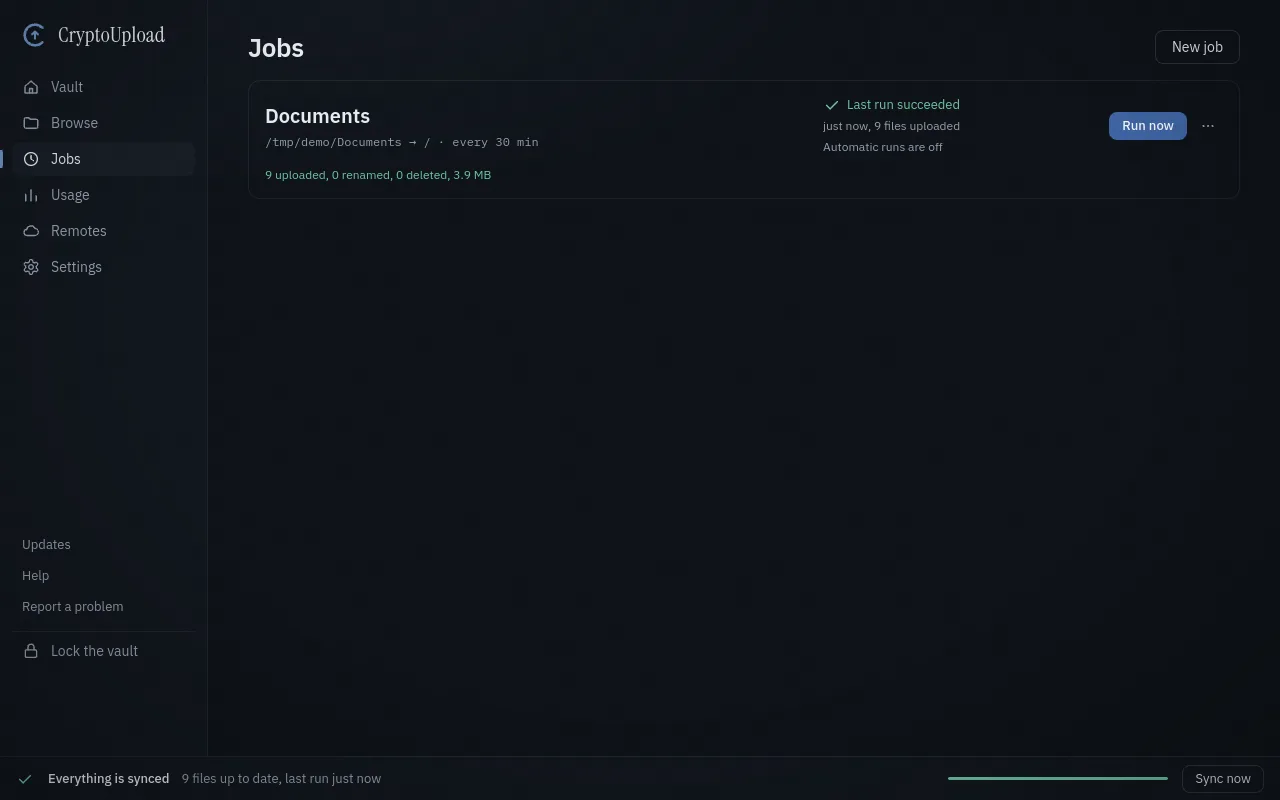
عمليًا
- ثبّت CryptoUpload
- مجاني، لنظامي Windows وLinux. لا حاجة إلى إنشاء حساب.
- أنشئ خزنة
- اختر كلمة مرور، واحفظ كلمات الاستعادة الـ 24.
- اربط التخزين
- ثم اختر مجلدًا لإبقائه متزامنًا، أو افتح الخزنة كقرص.
يعرض التطبيق الكلمات الـ 24 مرة واحدة ويطلب منك تأكيدها قبل المتابعة. ويمكنك أيضًا طباعة حزمة استعادة لتحفظها جانبًا.
ما لا يتغيّر
- ما يبقى ظاهرًا
- كم عدد ملفاتك، وما حجمها، ومتى ترفعها ومن أي عنوان. النمط الخاص يموّه الأحجام وأطوال الأسماء.
- ما رفعته بالفعل
- الملفات الموجودة هناك اليوم دون تشفير تبقى كذلك إلى أن تنقلها إلى الخزنة وتحذف النسخ الأصلية.
- لا تدقيق مستقل، حاليًا
- خضع CryptoUpload لمراجعة أمنية داخلية فقط. الشيفرة علنية ويستطيع أي شخص التحقق منها.
مزيد من الأدلة
هل أنت مستعد لتجربته؟
مجاني على Windows وLinux. لا حساب ولا شيء تلغيه: إن غيّرت رأيك، انسخ ملفاتك إلى الخارج وأزِل البرنامج.
يعمل CryptoUpload حاليًا على Windows وLinux. أرسل الرابط إلى نفسك ونزّله من حاسوبك.
حاليًا يعمل على Windows وLinux فقط. تعتمد نسخة Mac على تكاليف لا يستطيع مشروع يقوم به شخص واحد تغطيتها؛ ومع تمويل كافٍ يمكن بناؤها.
تابع موجز الإصدارات، أو اختر على GitHub «Watch» ثم «Custom» ثم «Releases». لا شيء تشترك فيه لدينا. موجز الإصدارات (RSS)
-
نظامك
Windows
مثبّت .exe
-
نظامك
Linux
Debian وUbuntu والتوزيعات المبنية عليهما نزّل .deb 20 م.ب
Fedora وArch وopenSUSE وأي توزيعة أخرى نزّل AppImage 96 م.ب
الإصدار 0.1.0-beta.2 · إصدار تجريبي عام، لم تدقّقه بعد شركة أمن خارجية: ابدأ بنسخ من ملفاتك. نُشر في 24 أكتوبر 2026. ما يمكنك التحقق منه بنفسك
على Windows، في المرة الأولى، قد تظهر رسالتان: قد يقول متصفحك إن الملف لا يُنزَّل كثيرًا (اختر الاحتفاظ به)، ثم قد يعرض Windows تحذير SmartScreen (اختر «مزيد من المعلومات»، ثم «تشغيل على أي حال»). كلتاهما تتعلقان بسمعة برنامج جديد ليست لديه بعد شهادة توقيع شيفرة مدفوعة.
التطبيق نفسه متاح بـ 10 لغات، منها العربية: يتبع لغة النظام، ويمكنك تغييرها من الإعدادات.
بدأ التنزيل
Windows
- في المرة الأولى يسأل Windows مرتين. أولًا قد يقول متصفحك إن الملف لا يُنزَّل كثيرًا: اختر الاحتفاظ به (في Edge من القائمة «…» بجانب التنزيل، ثم أكّد).
- افتحه. إذا ظهر تحذير SmartScreen من Windows، فاختر «مزيد من المعلومات»، ثم «تشغيل على أي حال».
- يُثبَّت لمستخدمك فقط، من دون صلاحيات المسؤول. ومن أجل القرص الافتراضي يعرض فتح صفحة تنزيل WinFsp: يتطلب تثبيت WinFsp صلاحيات المسؤول، ويمكن أن ينتظر.
- ابدأ بمجلد من النسخ، واكتب كلمات الاستعادة الـ 24 على ورق.
الرسالتان تتعلقان بالسمعة: يعرضهما Windows للبرامج الجديدة التي ليست لديها بعد شهادة توقيع شيفرة مدفوعة. المثبّت موقَّع بدلًا من ذلك بمفتاح المشروع نفسه. تفضّل التحقق أولًا؟ قارن قيمة SHA-256 أو توقيعه: كيف تتحقق من التنزيل
Linux: .deb
- افتح طرفية في مجلد الملف الذي نزّلته وشغّل:
sudo apt install ./CryptoUpload_0.1.0-beta.2_amd64.deb - ثم شغّل CryptoUpload من قائمة التطبيقات.
- من أجل القرص الافتراضي يجب أن يكون FUSE 3 مثبّتًا.
Linux: AppImage
- اجعل الملف قابلًا للتنفيذ وشغّله:
chmod +x CryptoUpload_0.1.0-beta.2_amd64.AppImage && ./CryptoUpload_0.1.0-beta.2_amd64.AppImage - من أجل القرص الافتراضي يجب أن يكون FUSE 3 مثبّتًا.
توقفت عند خطوة ما؟ أخبرنا أين: افتح بلاغًا على GitHub
كتبه وراجعه مشروع CryptoUpload. ·
أسماء المنتجات ملك لأصحابها. CryptoUpload غير تابع لأي منها ولا تؤيده أي منها.