البدء
من التنزيل إلى أول ملف محمي، في أربع خطوات.
نزّلته بالفعل؟ انتقل إلى الخطوة 2.

1. التثبيت
- Windows
- نزّل ملف .exe وشغّله. عند أول تشغيل قد يعرض Windows تحذير SmartScreen: اختر «مزيد من المعلومات»، ثم «تشغيل على أي حال». يُثبَّت لمستخدمك فقط. ويحتاج القرص الافتراضي أيضًا إلى WinFsp، ويتطلب تثبيته صلاحيات المسؤول.
- Linux
- على Debian وUbuntu ثبّت حزمة .deb. وعلى أي توزيعة أخرى استخدم ملف AppImage: اجعله قابلًا للتنفيذ ثم شغّله.
يعمل CryptoUpload حاليًا على Windows وLinux. أرسل الرابط إلى نفسك ونزّله من حاسوبك.
حاليًا يعمل على Windows وLinux فقط. تعتمد نسخة Mac على تكاليف لا يستطيع مشروع يقوم به شخص واحد تغطيتها؛ ومع تمويل كافٍ يمكن بناؤها.
تابع موجز الإصدارات، أو اختر على GitHub «Watch» ثم «Custom» ثم «Releases». لا شيء تشترك فيه لدينا. موجز الإصدارات (RSS)
-
نظامك
Windows
مثبّت .exe
-
نظامك
Linux
Debian وUbuntu والتوزيعات المبنية عليهما نزّل .deb 20 م.ب
Fedora وArch وopenSUSE وأي توزيعة أخرى نزّل AppImage 96 م.ب
الإصدار 0.1.0-beta.2 · إصدار تجريبي عام، لم تدقّقه بعد شركة أمن خارجية: ابدأ بنسخ من ملفاتك. نُشر في 24 أكتوبر 2026. ما يمكنك التحقق منه بنفسك
على Windows، في المرة الأولى، قد تظهر رسالتان: قد يقول متصفحك إن الملف لا يُنزَّل كثيرًا (اختر الاحتفاظ به)، ثم قد يعرض Windows تحذير SmartScreen (اختر «مزيد من المعلومات»، ثم «تشغيل على أي حال»). كلتاهما تتعلقان بسمعة برنامج جديد ليست لديه بعد شهادة توقيع شيفرة مدفوعة.
التطبيق نفسه متاح بـ 10 لغات، منها العربية: يتبع لغة النظام، ويمكنك تغييرها من الإعدادات.
بدأ التنزيل
Windows
- في المرة الأولى يسأل Windows مرتين. أولًا قد يقول متصفحك إن الملف لا يُنزَّل كثيرًا: اختر الاحتفاظ به (في Edge من القائمة «…» بجانب التنزيل، ثم أكّد).
- افتحه. إذا ظهر تحذير SmartScreen من Windows، فاختر «مزيد من المعلومات»، ثم «تشغيل على أي حال».
- يُثبَّت لمستخدمك فقط، من دون صلاحيات المسؤول. ومن أجل القرص الافتراضي يعرض فتح صفحة تنزيل WinFsp: يتطلب تثبيت WinFsp صلاحيات المسؤول، ويمكن أن ينتظر.
- ابدأ بمجلد من النسخ، واكتب كلمات الاستعادة الـ 24 على ورق.
الرسالتان تتعلقان بالسمعة: يعرضهما Windows للبرامج الجديدة التي ليست لديها بعد شهادة توقيع شيفرة مدفوعة. المثبّت موقَّع بدلًا من ذلك بمفتاح المشروع نفسه. تفضّل التحقق أولًا؟ قارن قيمة SHA-256 أو توقيعه: كيف تتحقق من التنزيل
Linux: .deb
- افتح طرفية في مجلد الملف الذي نزّلته وشغّل:
sudo apt install ./CryptoUpload_0.1.0-beta.2_amd64.deb - ثم شغّل CryptoUpload من قائمة التطبيقات.
- من أجل القرص الافتراضي يجب أن يكون FUSE 3 مثبّتًا.
Linux: AppImage
- اجعل الملف قابلًا للتنفيذ وشغّله:
chmod +x CryptoUpload_0.1.0-beta.2_amd64.AppImage && ./CryptoUpload_0.1.0-beta.2_amd64.AppImage - من أجل القرص الافتراضي يجب أن يكون FUSE 3 مثبّتًا.
توقفت عند خطوة ما؟ أخبرنا أين: افتح بلاغًا على GitHub
2. أنشئ خزنتك
- اختر كلمة مرور
- هي الشيء الوحيد الذي عليك تذكّره. اجعلها طويلة: الجملة أفضل من الكلمة.
- احفظ الكلمات الـ 24
- تُعرض عليك مرة واحدة. اكتبها على ورق وأبقها بعيدًا عن الحاسوب: هي الطريق الوحيد للعودة إذا نسيت كلمة المرور.
- النمط الخاص، إن أردته
- يُختار الآن ولا يتغيّر بعد ذلك. وهو يموّه أيضًا أحجام الملفات وأطوال الأسماء، مقابل مساحة أكبر قليلًا.
يعرض التطبيق الكلمات الـ 24 مرة واحدة ويطلب منك تأكيدها قبل المتابعة. ويمكنك أيضًا طباعة حزمة استعادة لتحفظها جانبًا.
3. اربط سحابتك
- Google Drive وDropbox وOneDrive
- أنشئ أولًا، مرة واحدة، مفتاح تطبيق مجانيًا في حسابك الخاص: ست خطوات لدى Google، وخمس لدى Dropbox، وأربع لدى OneDrive؛ يشرح الدليل أدناه الطريقة. بعد ذلك تعرض Google إشعار «تطبيق لم يتم التحقق منه»، وهو طبيعي لتطبيق سجّلته بنفسك. ثم تسجّل الدخول في متصفحك، على موقع المزوّد: لا يرى CryptoUpload كلمة مرورك. ما زال Dropbox وOneDrive تجريبيين.
- S3 وSFTP وWebDAV
- أدخل عنوان تخزينك وبيانات الاعتماد. وفي SFTP تُعرض عليك بصمة الخادم لتؤكدها.
- قرص فقط
- يمكنك أيضًا إبقاء الخزنة في مجلد أو على قرص خارجي، دون أي سحابة.
جرّبه أولًا بمجلد على هذا الحاسوب: بلا سحابة ولا مفتاح ولا حساب. اربط سحابتك بعد أن ترى ملفاتك تُفتح من جديد.
4. استخدمه
- زامن مجلدًا
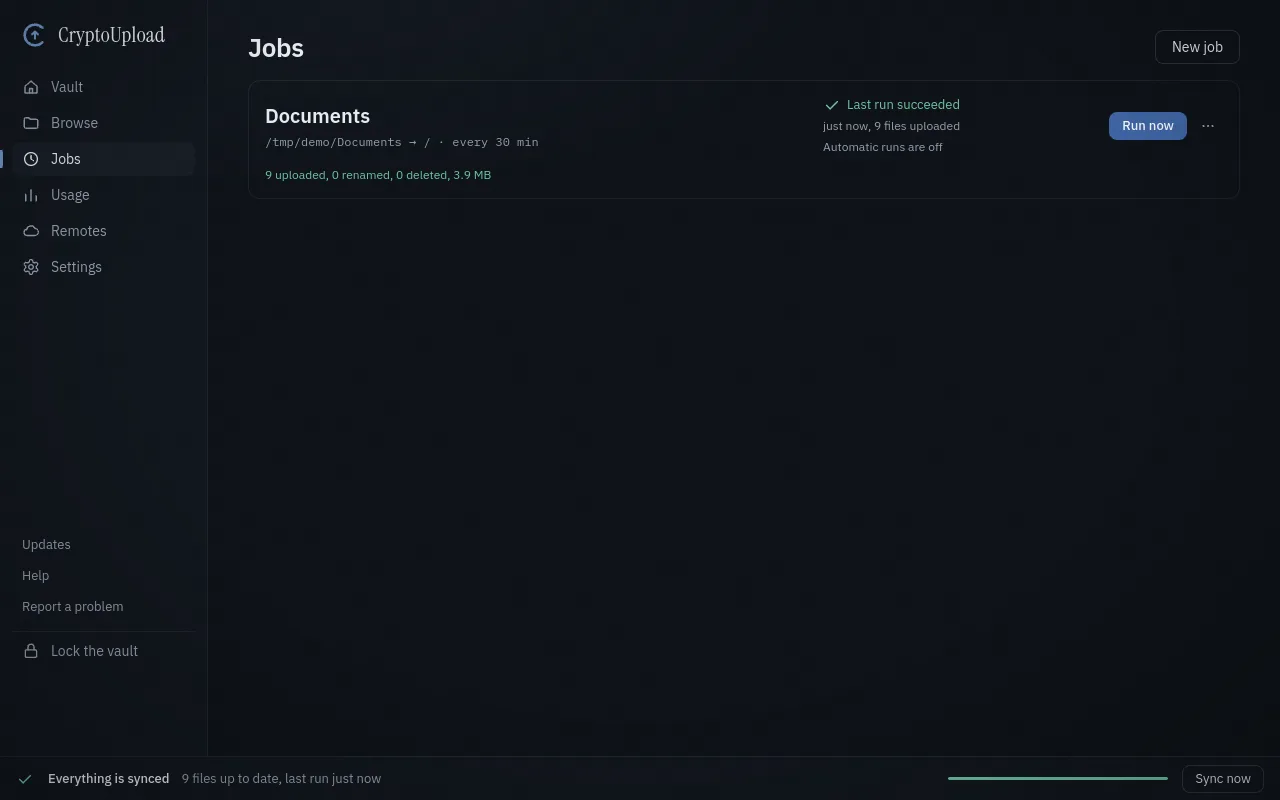
- اختر مجلدًا على حاسوبك: يُشفَّر كل تغيير ويُرفع تلقائيًا. تستمر التشغيلات المجدولة والنافذة مغلقة، ما دام CryptoUpload يعمل.
- أو افتح القرص
- ركّب الخزنة كقرص واعمل على الملفات بالبرامج التي تستخدمها دائمًا. يحتاج القرص إلى WinFsp على Windows أو FUSE 3 على Linux.
- عندما تنتهي
- أقفل الخزنة. وبدون كلمة المرور لا يبقى على الحاسوب وفي السحابة سوى كتل غير مقروءة.
تحقق من الملف الذي نزّلته
- لماذا
- لتتأكد أن الملف هو الذي نُشر، وليس نسخة عُدّلت في الطريق.
- كيف
- بجانب كل ملف في صفحة الإصدارات يوجد توقيع .sig مصنوع بمفتاح المشروع، ويضم SHA256SUMS.txt بصمة SHA-256 لكل ملف. فحص سريع: احسب بصمة ملفك وقارنها. على Windows: certutil -hashfile اسم_الملف SHA256. على Linux: sha256sum اسم_الملف. ويثبت التوقيع أيضًا أن المشروع هو من بنى الملف: تشرح سياسة الأمان كيف تتحقق منه.
- التحديثات
- التحديثات التلقائية موقَّعة: يرفض التطبيق أي تحديث لا يطابق توقيعه.