はじめに
ダウンロードから最初の保護されたファイルまで、四ステップです。

1. インストール
- Windows
- .exe ファイルをダウンロードして実行します。初回起動時に、Windows が SmartScreen の警告を表示することがあります。「詳細情報」を選び、「実行」を選んでください。インストールはあなたのユーザーだけに行われます。仮想ドライブには WinFsp も必要で、そのインストールには管理者権限が要ります。
- Linux
- Debian と Ubuntu では .deb パッケージをインストールします。それ以外のディストリビューションでは AppImage ファイルを使います。実行権限を付けて実行してください。
現在、CryptoUpload は Windows と Linux で動作します。ご自分宛てにリンクを送り、パソコンからダウンロードしてください。
現在は Windows と Linux のみです。Mac 版は、一人のプロジェクトでは賄えない費用がかかります。十分な資金があれば、作ることができます。
リリースのフィードを購読するか、GitHub で「Watch」、「Custom」、「Releases」の順に選んでください。こちらへの登録は一切不要です。 リリースのフィード(RSS)
-
お使いのシステム
Windows
.exe インストーラー
-
お使いのシステム
Linux
Debian、Ubuntu とそれらをベースにしたディストリビューション .deb をダウンロード 20 MB
Fedora、Arch、openSUSE などその他すべてのディストリビューション AppImage をダウンロード 96 MB
バージョン 0.1.0-beta.2 · 公開ベータ版。外部のセキュリティ会社による監査はまだです。まずはファイルのコピーで始めてください。 公開日:2026年10月24日。 自分で確かめられること
Windows では、初回に二つのメッセージが出ることがあります。ブラウザーが、このファイルはあまりダウンロードされていないと伝えることがあり(ファイルを保持する方を選びます)、次に Windows が SmartScreen の警告を表示することがあります(「詳細情報」を選び、「実行」を選びます)。どちらも、有料のコード署名証明書をまだ持たない新しいプログラムの評判に関するものです。
アプリ自体は日本語を含む 10 言語に対応しています。システムの言語に従い、設定で変更できます。
ダウンロードが始まりました
Windows
- 初回、Windows は二度たずねます。まずブラウザーが、このファイルはあまりダウンロードされていないと伝えることがあります。ファイルを保持する方を選んでください(Edge ではダウンロードの横の「…」メニューから選び、確認します)。
- ファイルを開きます。Windows の SmartScreen の警告が表示されたら、「詳細情報」を選び、「実行」を選んでください。
- インストールはあなたのユーザーだけに行われ、管理者権限は不要です。仮想ドライブ用に WinFsp のダウンロードページを開くよう提案されます。WinFsp のインストールには管理者権限が必要ですが、後回しにできます。
- まずはコピーを入れたフォルダで始め、回復用の 24 語を紙に書き留めてください。
どちらのメッセージも評判に関するものです。Windows は、有料のコード署名証明書をまだ持たない新しいプログラムにこれらを表示します。代わりに、インストーラーにはプロジェクト自身の鍵で署名してあります。先に確かめたいですか? SHA-256 または署名を照合してください: ダウンロードを検証する方法
Linux: .deb
- ダウンロードしたファイルのあるフォルダで端末を開き、次を実行します:
sudo apt install ./CryptoUpload_0.1.0-beta.2_amd64.deb - その後、アプリケーションメニューから CryptoUpload を起動します。
- 仮想ドライブには FUSE 3 がインストールされている必要があります。
Linux: AppImage
- ファイルに実行権限を付けて起動します:
chmod +x CryptoUpload_0.1.0-beta.2_amd64.AppImage && ./CryptoUpload_0.1.0-beta.2_amd64.AppImage - 仮想ドライブには FUSE 3 がインストールされている必要があります。
どこかの手順で行き詰まりましたか? どこか教えてください: GitHub で issue を作成
2. 保管庫を作る
- パスワードを決める
- 覚えておくのは、これだけです。長くしてください。単語よりも文のほうが強くなります。
- 24 語を保管する
- 表示されるのは一度だけです。紙に書き写し、パソコンから離れた場所に保管してください。パスワードを忘れたときに戻れる、唯一の道です。
- プライベートプロファイル(必要なら)
- 選ぶのは今で、後から変更できません。ファイルのサイズと名前の長さも偽装されます。代わりに、容量が少し余分にかかります。
アプリは 24 語を一度だけ表示し、先に進む前に確認を求めます。しまっておける復元キットを印刷することもできます。
3. クラウドに接続する
- Google ドライブ、Dropbox、OneDrive
- まず一度だけ、ご自身のアカウントで無料のアプリキーを作ります。手順は Google が六つ、Dropbox が五つ、OneDrive が四つで、やり方は下のガイドにあります。そのあと Google は「未確認のアプリ」という通知を表示しますが、自分で登録したアプリでは普通のことです。次に、ブラウザーで事業者のサイトにサインインします。CryptoUpload にはパスワードは見えません。Dropbox と OneDrive はまだ試験的です。
- S3、SFTP、WebDAV
- ストレージのアドレスと認証情報を入力します。SFTP では、確認用にサーバーのフィンガープリントが表示されます。
- ディスクだけで
- 保管庫は、フォルダや外付けディスクに置くこともできます。クラウドはまったく使いません。
まずはこのコンピューターのフォルダで試してください。クラウドもキーもアカウントも要りません。ファイルが再び開けるのを確かめてから、クラウドを接続しましょう。
4. 使う
- フォルダを同期する
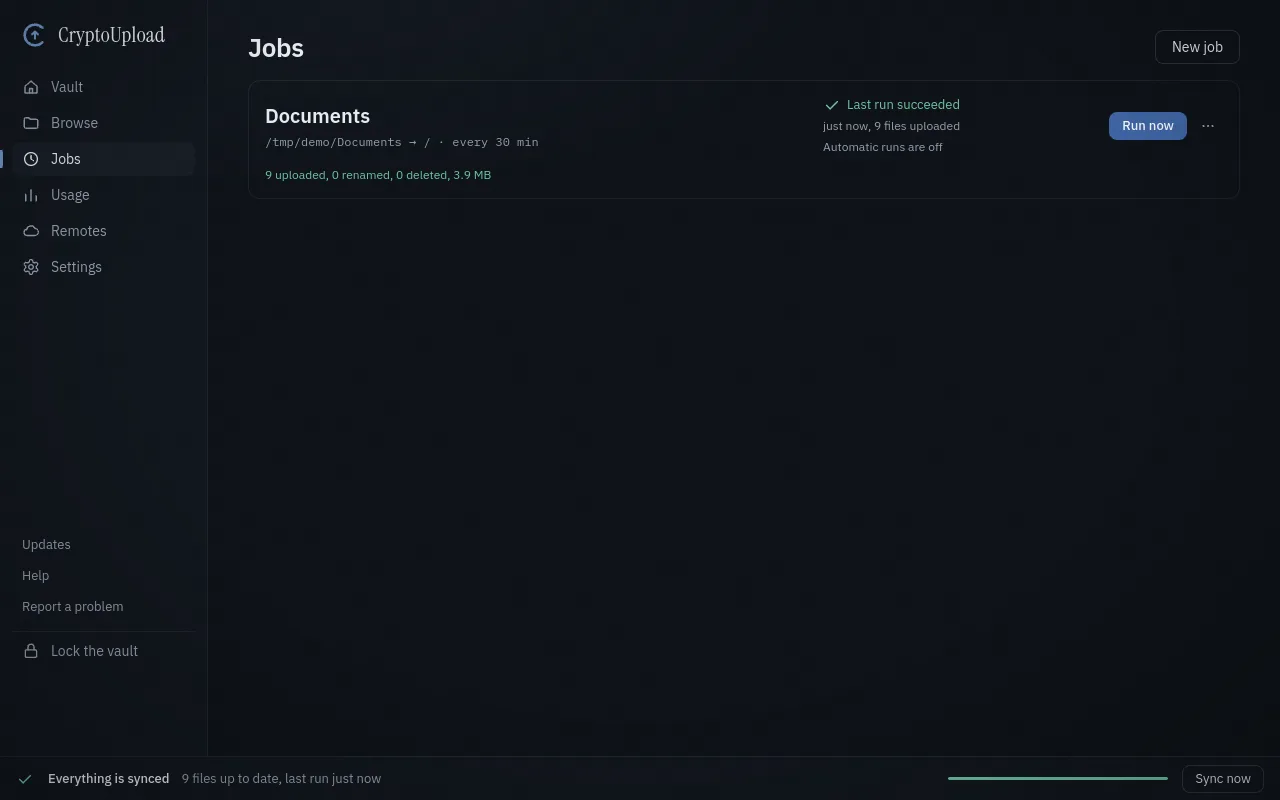
- パソコン上のフォルダを選びます。変更のたびに、自動で暗号化されてアップロードされます。CryptoUpload が動いている限り、ウィンドウを閉じても予定の実行は続きます。
- またはドライブを開く
- 保管庫をドライブとしてマウントし、いつものプログラムでファイルを扱います。ドライブには、Windows では WinFsp、Linux では FUSE 3 が必要です。
- 終わったら
- 保管庫をロックします。パスワードがなければ、パソコンにもクラウドにも、読み取れないブロックだけが残ります。
ダウンロードしたファイルを確認する
- なぜ行うのか
- そのファイルが公開されたものと同じで、途中で改変されたコピーではないと確かめるためです。
- 方法
- リリースページの各ファイルの横には、プロジェクトの鍵で作った .sig 署名があり、SHA256SUMS.txt には各ファイルの SHA-256 ダイジェストが載っています。簡単な確認:ダウンロードしたファイルのダイジェストを計算して比べます。Windows では certutil -hashfile ファイル名 SHA256、Linux では sha256sum ファイル名。署名はさらに、そのファイルをプロジェクトが作ったことを証明します。確認方法はセキュリティポリシーにあります。
- 更新
- 自動更新には署名があります。署名が合わない更新は、アプリが受け付けません。