Kom igång
Från nedladdning till din första skyddade fil, i fyra steg.
Redan nedladdat? Gå till steg 2.

1. Installera
- Windows
- Ladda ner .exe-filen och kör den. Vid första starten kan Windows visa en SmartScreen-varning: välj ”Mer information” och därefter ”Kör ändå”. Det installeras bara för din användare. Den virtuella enheten kräver även WinFsp, som kräver administratörsbehörighet för att installeras.
- Linux
- På Debian och Ubuntu installerar du .deb-paketet. På alla andra distributioner använder du AppImage-filen: gör den körbar och kör den.
För närvarande körs CryptoUpload på Windows och Linux. Skicka länken till dig själv och ladda ner den från din dator.
Tills vidare bara Windows och Linux. En Mac-version beror på kostnader som ett enmansprojekt inte kan täcka; med tillräcklig finansiering kan den byggas.
Följ flödet med versioner, eller välj på GitHub ”Watch”, sedan ”Custom”, sedan ”Releases”. Inget att anmäla sig till hos oss. Flöde med versioner (RSS)
-
Ditt system
Windows
installationsprogram (.exe)
-
Ditt system
Linux
Debian, Ubuntu och distributioner som bygger på dem Ladda ner .deb 20 MB
Fedora, Arch, openSUSE och alla andra distributioner Ladda ner AppImage 96 MB
Version 0.1.0-beta.2 · Offentlig beta, ännu inte granskad av ett externt säkerhetsföretag: börja med kopior av dina filer. Publicerad 24 oktober 2026. Det du själv kan kontrollera
I Windows kan två meddelanden visas första gången: webbläsaren kan säga att filen inte laddas ner så ofta (välj att behålla den), sedan kan Windows visa SmartScreen-varningen (välj ”Mer information” och därefter ”Kör ändå”). Båda handlar om ryktet hos ett nytt program som ännu inte har ett betalt kodsigneringscertifikat.
Själva appen finns på 10 språk, men ännu inte på svenska: den öppnas på engelska, och i inställningarna kan du välja ett av de andra språken.
Nedladdningen har börjat
Windows
- Första gången frågar Windows två gånger. Först kan webbläsaren säga att filen inte laddas ner så ofta: välj att behålla den (i Edge via menyn ”…” bredvid nedladdningen, och bekräfta sedan).
- Öppna den. Om SmartScreen-varningen från Windows visas, välj ”Mer information” och därefter ”Kör ändå”.
- Det installeras bara för din användare, utan administratörsbehörighet. För den virtuella enheten erbjuder det att öppna nedladdningssidan för WinFsp: att installera WinFsp kräver administratörsbehörighet, och det kan vänta.
- Börja med en mapp med kopior, och skriv ner de 24 återställningsorden på papper.
Båda meddelandena handlar om rykte: Windows visar dem för nya program som ännu inte har ett betalt kodsigneringscertifikat. Installationsprogrammet är i stället signerat med projektets egen nyckel. Vill du kontrollera först? Jämför dess SHA-256 eller dess signatur: Så verifierar du nedladdningen
Linux: .deb
- Öppna en terminal i mappen med den nedladdade filen och kör:
sudo apt install ./CryptoUpload_0.1.0-beta.2_amd64.deb - Starta sedan CryptoUpload från programmenyn.
- För den virtuella enheten måste FUSE 3 vara installerat.
Linux: AppImage
- Gör filen körbar och starta den:
chmod +x CryptoUpload_0.1.0-beta.2_amd64.AppImage && ./CryptoUpload_0.1.0-beta.2_amd64.AppImage - För den virtuella enheten måste FUSE 3 vara installerat.
Fastnat i ett steg? Berätta var: öppna ett ärende på GitHub
2. Skapa ditt valv
- Välj ett lösenord
- Det är det enda du behöver komma ihåg. Gör det långt: en mening slår ett ord.
- Lägg undan de 24 orden
- De visas för dig en gång. Skriv ner dem på papper och förvara dem borta från datorn: de är den enda vägen tillbaka om du glömmer lösenordet.
- Privat profil, om du vill
- Den väljs nu och ändras inte efteråt. Den döljer också filstorlekar och namnlängder, i utbyte mot lite mer utrymme.
Appen visar de 24 orden en gång och ber dig bekräfta dem innan du går vidare. Du kan också skriva ut ett återställningskit att lägga undan.
3. Anslut ditt moln
- Google Drive, Dropbox, OneDrive
- Skapa först en gång en gratis appnyckel i ditt eget konto: sex steg hos Google, fem hos Dropbox, fyra hos OneDrive; guiden nedan visar hur. Google visar sedan ett meddelande om ”overifierad app”, normalt för en app du själv har registrerat. Sedan loggar du in i webbläsaren, på leverantörens webbplats: CryptoUpload ser inte ditt lösenord. Dropbox och OneDrive är fortfarande experimentella.
- S3, SFTP, WebDAV
- Ange adress och inloggningsuppgifter till din lagring. För SFTP visas serverns fingeravtryck så att du kan bekräfta det.
- Bara en disk
- Du kan också ha valvet i en mapp eller på en extern disk, helt utan moln.
Prova först med en mapp på den här datorn: inget moln, ingen nyckel, inget konto. Anslut ditt moln när du har sett dina filer öppnas igen.
4. Använd det
- Synkronisera en mapp
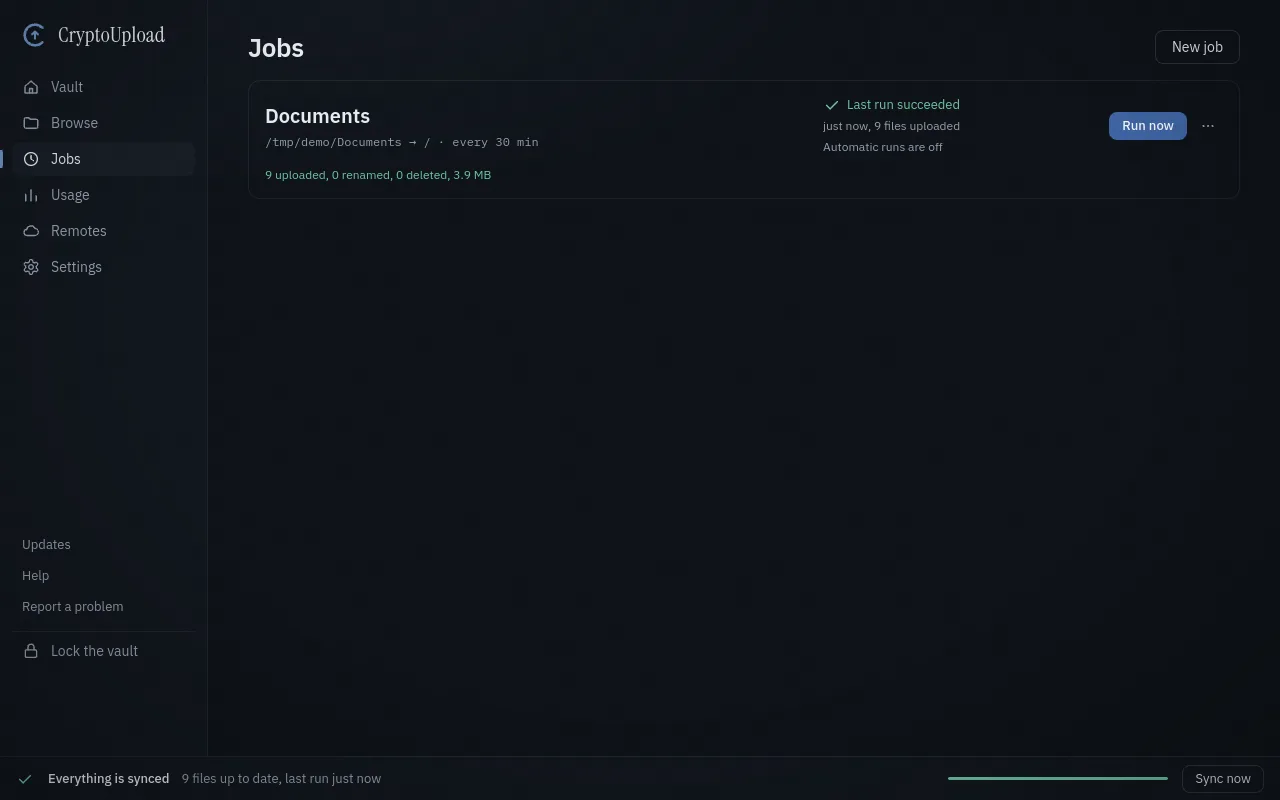
- Välj en mapp på datorn: varje ändring krypteras och laddas upp av sig själv. Schemalagda körningar fortsätter med fönstret stängt, så länge CryptoUpload är igång.
- Eller öppna enheten
- Montera valvet som en enhet och arbeta med filerna i de program du alltid använder. Enheten kräver WinFsp på Windows eller FUSE 3 på Linux.
- När du är klar
- Lås valvet. Utan lösenordet finns bara oläsliga block kvar på datorn och i molnet.
Kontrollera filen du laddade ner
- Varför
- För att vara säker på att filen är den som publicerades, inte en kopia som ändrats på vägen.
- Hur
- Bredvid varje fil på sidan med versioner finns en .sig-signatur gjord med projektets nyckel, och SHA256SUMS.txt listar SHA-256-kontrollsumman för varje fil. Snabbkontroll: beräkna kontrollsumman för din fil och jämför. På Windows: certutil -hashfile filnamn SHA256. På Linux: sha256sum filnamn. Signaturen bevisar dessutom att projektet byggde filen: säkerhetspolicyn förklarar hur du kontrollerar den.
- Uppdateringar
- Automatiska uppdateringar är signerade: appen vägrar en uppdatering vars signatur inte stämmer.